Bygg din första 3D-karta
Visa en webbkarta i 3D, res upp byggnaderna ur ett höjdfält, lägg till laserdata och gör en sol- och skuggstudie. Publicera sedan kartan, så får besökarna samma vy.
För att styla lager behöver du rollen Editor eller högre, och detsamma gäller för att ladda upp punktmoln och stadsmodeller. För att publicera en karta behöver du Publisher eller Admin. 3D-vyn kräver en webbläsare med WebGL. På en dator utan grafikhårdvara visas färre punkter och enklare skuggor.
Öppna en karta och växla till 3D
Öppna en webbkarta i kartvyn och tryck på 3D-knappen längst ner i verktygsraden till höger, under zoomknapparna. Första gången hämtas 3D-motorn, sedan går det direkt. Jordgloben öppnas lutad med terrängen påslagen. Håll ner Skift och dra för att luta och rotera, använd knapparna Vänd mot norr, Visa uppifrån och Luta vyn, och slå av och på Visa terräng där det finns terräng.
Res upp byggnaderna
Markera ett polygonlager som har en höjd, till exempel byggnadsytor med höjd i meter eller antal våningar. Öppna Stilar, bläddra till 3D-höjd, slå på Res upp i 3D-vyn, välj Höjd i Meter eller Våningar × 3,2 m och välj Höjdfält (eller Våningsfält). Har din data en bashöjd lyfter fältet Bashöjd blocken från marken. Blocken får lagrets färger och filter, och klickar du på ett block öppnas dess popup. På långt håll ritas lagret platt, zooma in så syns blocken.
Lägg till laserdata
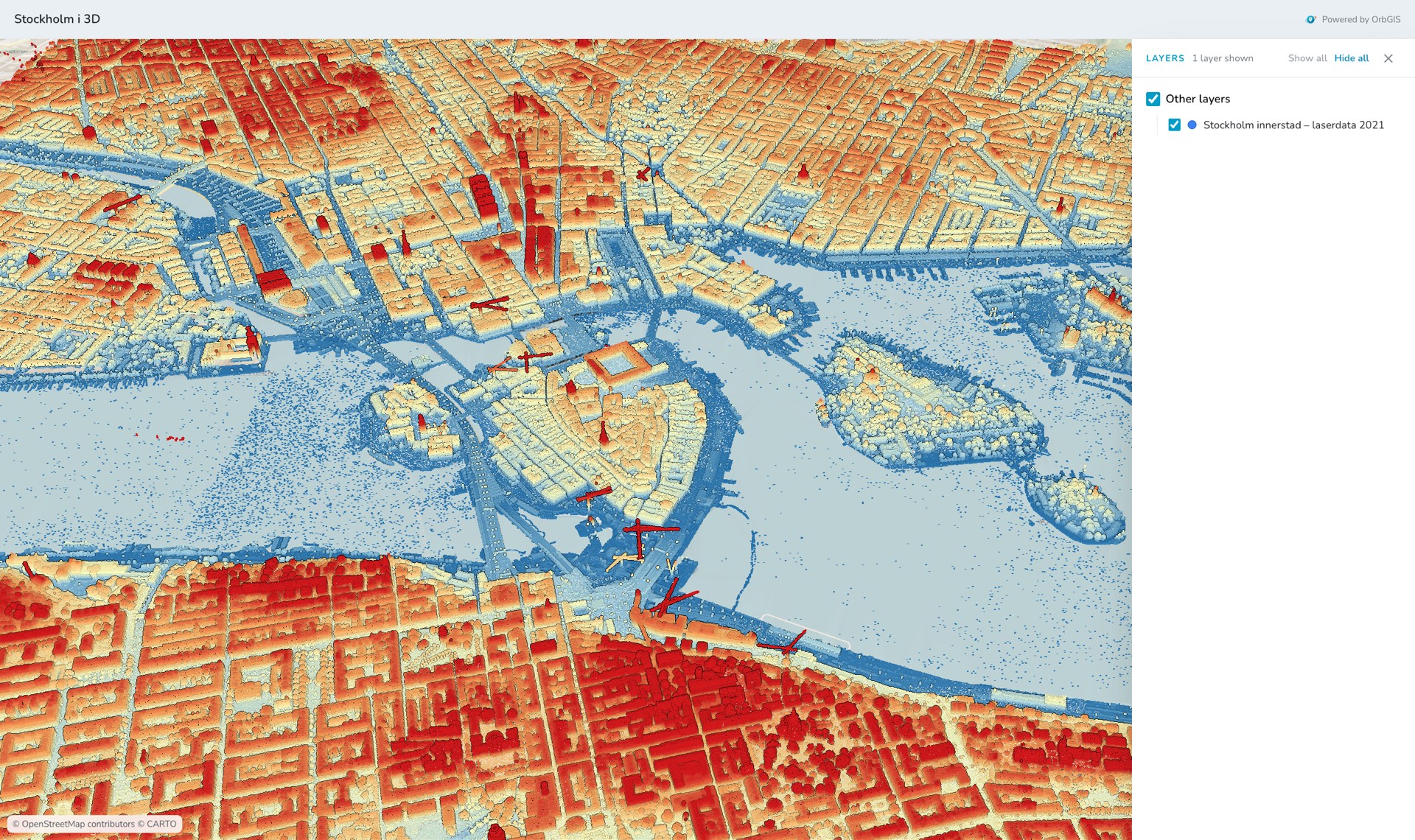
Tryck på Ladda upp i portalen och släpp en eller flera LAS- eller LAZ-filer. Tillsammans blir de ett Punktmoln-objekt som bearbetas i bakgrunden. Filerna måste vara i SWEREF 99 TM med höjder i RH 2000, eller i ETRS-TM35FIN med N2000. När objektet är klart öppnar du det och trycker på Visa på karta, eller lägger till det i din karta under Lägg till → Mitt innehåll, och ställer in det under Stilar: färgsätt efter klass, höjd eller intensitet, dölj klasser och välj höjdintervall och punktstorlek.
Lägg till en stadsmodell
Ladda upp en CityGML- eller CityJSON-fil på samma sätt, zippad går bra, så blir den ett 3D-stadsmodell-objekt. Lägg till det i kartan och välj Färgsätt efter: tak och väggar, en färg eller ett attribut. Klicka på en byggnad i 3D för att se dess attribut.
Gör en sol- och skuggstudie
Tryck på solknappen i 3D-verktygsraden. Välj ett datum, eller tryck på Sommarsolstånd eller Vårdagjämning, dra i reglaget Tid på dygnet och se hur skuggorna flyttar sig. Panelen visar solhöjd, riktning, soluppgång och solnedgång för mitten av vyn, i den tidszon du väljer.
Spara och publicera
Spara kartan (
Ctrl+S). Vill du låta andra utforska den i 3D trycker du på Dela och publicerar den. Den publika kartsidan har samma 3D-knapp, och besökarna får terrängen, dina lager och punktmolnen utan att logga in. Stadsmodeller visas ännu inte för besökare.
Uppresta byggnader, punktmoln och stadsmodeller är vanliga lager: filter, popuper och lagerlistan fungerar som i 2D, och i 2D-kartan visar en streckad kontur var ett punktmoln eller en stadsmodell ligger. Alla reglage i detalj: 3D-kartor.
Se en publicerad 3D-karta i demon Stockholm i 3D: Lantmäteriets laserskanning av innerstaden från 2021, 56 miljoner punkter, på den inbyggda terrängen.